Vivemos num mundo de texto \"não copiável\".
- A mensagem de erro numa janela pop-up.
- A citação dentro de um infográfico do Instagram.
- O parágrafo num PDF digitalizado de um livro escolar.
- O número de série manuscrito na etiqueta de um dispositivo.
A solução primitiva é abrir um bloco de notas e voltar a escrever tudo manualmente. É lento, aborrecido e propenso a erros. A solução inteligente é o OCR (Reconhecimento Óptico de Caracteres).
O que é o OCR?
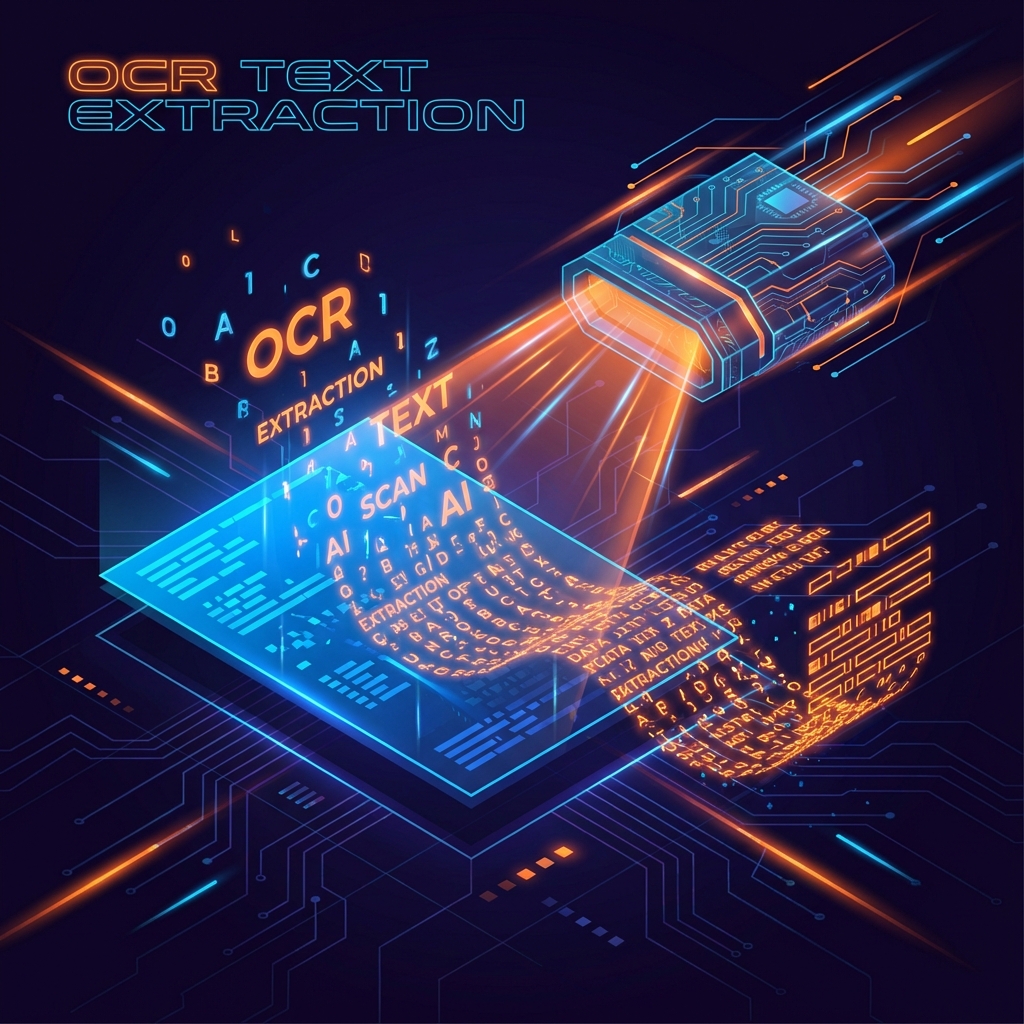
O OCR é uma tecnologia que permite a um computador \"ler\" uma imagem. Analisa os padrões de píxeis claros e escuros, reconhece formas (curvas, linhas, pontos) e traduz as mesmas em texto codificado por computador (ASCII/Unicode).
Historicamente, o OCR era um software empresarial caro utilizado pelos bancos para digitalizar cheques. Hoje em dia, graças a bibliotecas de aprendizagem automática como o Tesseract.js, esta poderosa IA pode ser executada diretamente no seu navegador web.
Principais Casos de Uso para OCR
1. O Cenário de \"Estudante\"
Está a fazer uma pesquisa para um trabalho. Encontra o parágrafo perfeito numa pré-visualização do Google Books ou num PDF restrito que não permite selecionar texto. Solução: Faça captura de ecrã do parágrafo -> Execute o OCR -> Cole no seu ensaio. (Não se esqueça de citar a fonte!)
2. O Cenário de \"Programador\"
Recebe uma captura de ecrã de um relatório de erro de um utilizador. Precisa de procurar o código de erro na sua base de código. Não pode copiar e colar a partir de uma imagem. Solução: OCR da mensagem de erro -> Ctrl+F no seu IDE.
3. O Cenário de \"Documento Antigo\"
O seu chefe envia-lhe uma fotografia de um contrato de 1999 e pede-lhe para \"atualizar as datas\". Solução: Não volte a escrever 10 páginas. Passe pelo OCR para um documento Word e apenas edite as datas.
Como usar o OCR Privado do Outilio
A maioria das ferramentas de OCR gratuitas tem limites de utilização (ex: \"3 páginas por dia\") ou requerem registo com o e-mail. O Outilio oferece OCR ilimitado e privado porque — adivinhou — corre localmente na sua máquina.
Guia Passo a Passo
- Abra a Ferramenta: Vá a Imagem para Texto (OCR).
- Upload da Imagem: Suporta PNG, JPG, BMP. (Imagens limpas e com alto contraste funcionam melhor).
- Idioma: Selecione o idioma do texto. Isto ajuda a IA a diferenciar entre um \"n\" (Inglês) e um \"π\" (Grego) ou a lidar com acentos como o \"á\" (Português).
- Extrair: Clique no botão. O navegador irá descarregar o modelo de idioma (uma única vez) e processar a imagem.
- Copiar: O seu texto aparece na caixa. Um clique para o assegurar na sua área de transferência.
Truques para Melhores Resultados
O OCR não é magia; precisa de uma boa entrada para dar uma boa saída. Se estiver a obter resultados sem sentido:
- Iluminação: Se tirar fotografia de um documento, assegure-se de que a iluminação é uniforme. As sombras distorcem as letras.
- Contraste: Texto preto em papel branco é o padrão de ouro. Capturas de ecrã em modo escuro podem por vezes ser complicadas dependendo da espessura da fonte.
Conclusão
A introdução manual de dados é um desperdício de potencial humano. Deixe a máquina fazer a leitura. Quer esteja a digitalizar velhas receitas de família ou a tirar código de um vídeo tutorial do YouTube, manter uma ferramenta de OCR nos seus marcadores é um superpoder de produtividade.
Comece a extrair texto agora com o Outilio OCR.