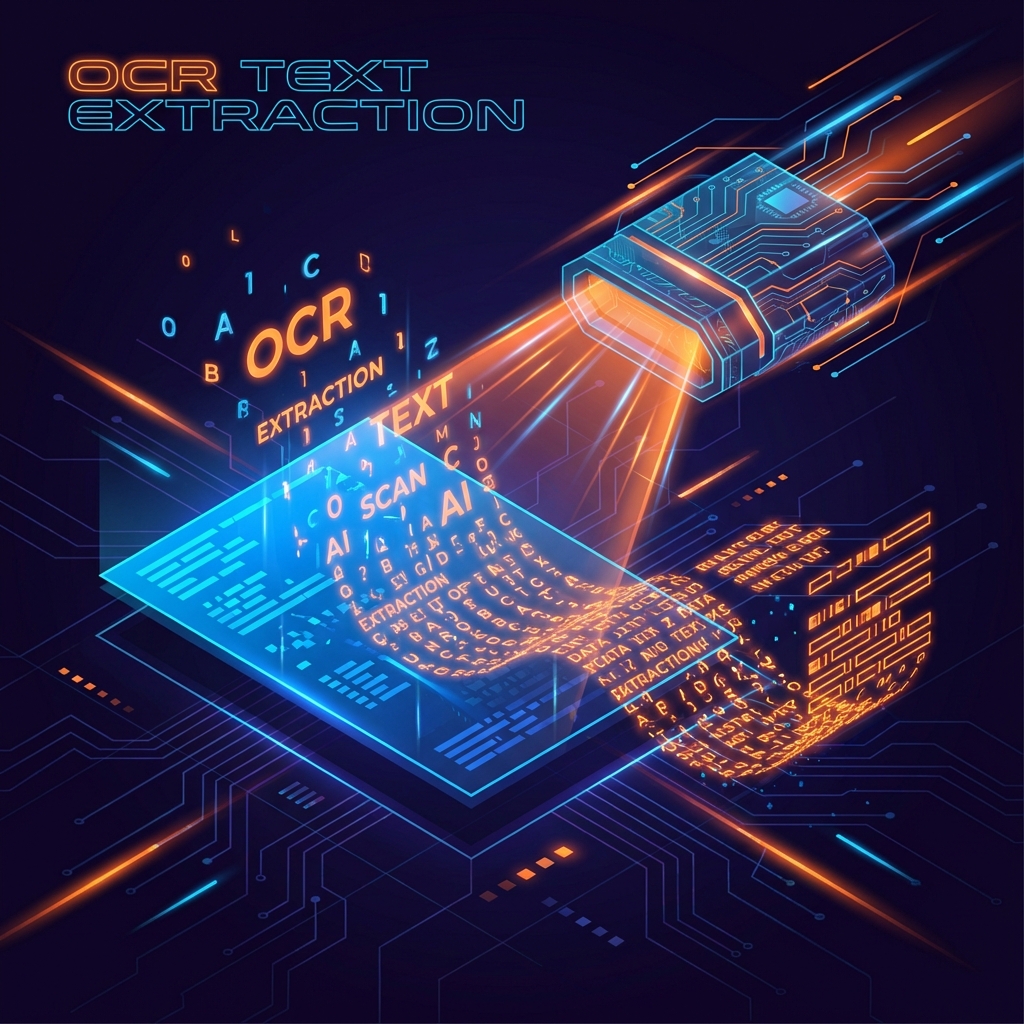
우리는 '복사할 수 없는' 텍스트의 세계에 살고 있습니다.
- 팝업 창에 뜬 에러 메시지.
- 인스타그램 카드 뉴스 안의 명언.
- 스캔된 교과서 PDF의 한 문단.
- 기기 라벨에 손으로 적힌 시리얼 번호.
원시적인 해결책은 메모장을 열고 수동으로 다시 타이핑하는 것입니다. 느리고, 지루하며, 오타가 생기기 쉽습니다. 똑똑한 해결책은 OCR(광학 문자 인식)입니다.
OCR이란 무엇인가요?
OCR은 컴퓨터가 이미지를 '읽을' 수 있게 해주는 기술입니다. 명암 픽셀의 패턴을 분석하고 형태(곡선, 직선, 점)를 인식하여 이를 기계가 읽을 수 있는 텍스트(ASCII/Unicode)로 변환합니다.
과거에 OCR은 은행에서 수표를 스캔할 때나 사용하는 비싼 기업용 소프트웨어였습니다. 하지만 오늘날 Tesseract.js와 같은 머신러닝 라이브러리 덕분에 이 강력한 AI를 웹 브라우저에서 직접 실행할 수 있게 되었습니다.
OCR 주요 활용 사례
1. '학생'들의 경우
과제 리포트를 위해 자료 조사를 하고 있습니다. 구글 도서(Google Books) 미리보기나 텍스트 선택이 막힌 PDF에서 완벽한 문장을 발견했습니다. 해결책: 문단을 스크린샷 찍기 -> OCR 실행 -> 에세이에 붙여넣기. (출처 표기를 꼭 잊지 마세요!)
2. '개발자'들의 경우
사용자로부터 버그 리포트 스크린샷을 받았습니다. 코드베이스에서 에러 코드를 검색해야 하는데, 이미지에서는 복사할 수가 없습니다. 해결책: 에러 메시지를 OCR에 돌리기 -> IDE에서 Ctrl+F로 검색.
3. '오래된 문서'의 경우
상사가 1999년도 계약서 사진을 보내며 \"날짜만 업데이트해달라\"고 요청합니다. 해결책: 10페이지를 전부 다시 치지 마세요. OCR로 워드 문서로 변환한 뒤 날짜만 수정하세요.
Outilio의 프라이버시 OCR 사용법
대부분의 무료 OCR 도구들은 사용량 제한(예: '하루 3페이지')이 있거나 이메일 가입을 요구합니다. Outilio는 무제한이며 안전한 OCR을 제공합니다. 왜냐하면 — 이미 짐작하셨겠지만 — 모든 작업이 여러분의 컴퓨터 로컬에서 실행되기 때문입니다.
단계별 가이드
- 도구 열기: 이미지를 텍스트로 (OCR) 페이지로 이동합니다.
- 이미지 업로드: PNG, JPG, BMP 형식을 지원합니다. (선명하고 대비가 뚜렷한 이미지가 가장 잘 인식됩니다).
- 언어: 텍스트의 언어를 선택하세요. 이는 AI가 영어의 'n'과 그리스어의 'π'를 구분하거나 한국어의 특수 문자를 정확히 처리하는 데 도움을 줍니다.
- 추출: 버튼을 클릭합니다. 브라우저가 언어 모델을 (최초 1회) 다운로드하고 이미지를 처리합니다.
- 복사: 박스에 인식된 텍스트가 나타납니다. 클릭 한 번으로 클립보드에 복사하세요.
더 좋은 결과를 얻기 위한 팁
OCR은 마법이 아닙니다. 좋은 결과물을 얻으려면 좋은 입력값이 필요합니다. 만약 결과가 엉망이라면 다음을 확인해 보세요.
- 조명: 문서 사진을 찍을 때는 조명을 균일하게 맞추세요. 그림자가 지면 글자가 왜곡됩니다.
- 대비: 흰 종이에 검은 글씨가 가장 잘 인식됩니다. 다크 모드 스크린샷은 폰트 두께에 따라 인식이 어려울 수도 있습니다.
결론
수동 데이터 입력은 인간의 잠재력을 낭비하는 일입니다. 읽는 일은 기계에 맡기세요. 오래된 가족 요리 레시피를 디지털화하든 YouTube 튜토리얼 영상에서 코드를 가져오든, OCR 도구를 즐겨찾기에 추가해 두는 것은 생산성 향상을 위한 최고의 선택입니다.
Outilio OCR로 지금 바로 텍스트 추출을 시작해 보세요.