私たちは「コピーできない」テキストに囲まれて生きています。
- ポップアップウィンドウに表示されたエラーメッセージ。
- Instagramのインフォグラフィック内にある名言。
- スキャンされた教科書のPDF内の一節。
- デバイスのラベルに手書きされたシリアル番号。
原始的な解決策は、メモ帳を開いてすべて手で入力し直すことです。しかし、それは時間がかかり、退屈で、誤字脱字の原因にもなります。スマートな解決策は、OCR(光学文字認識)です。
OCRとは?
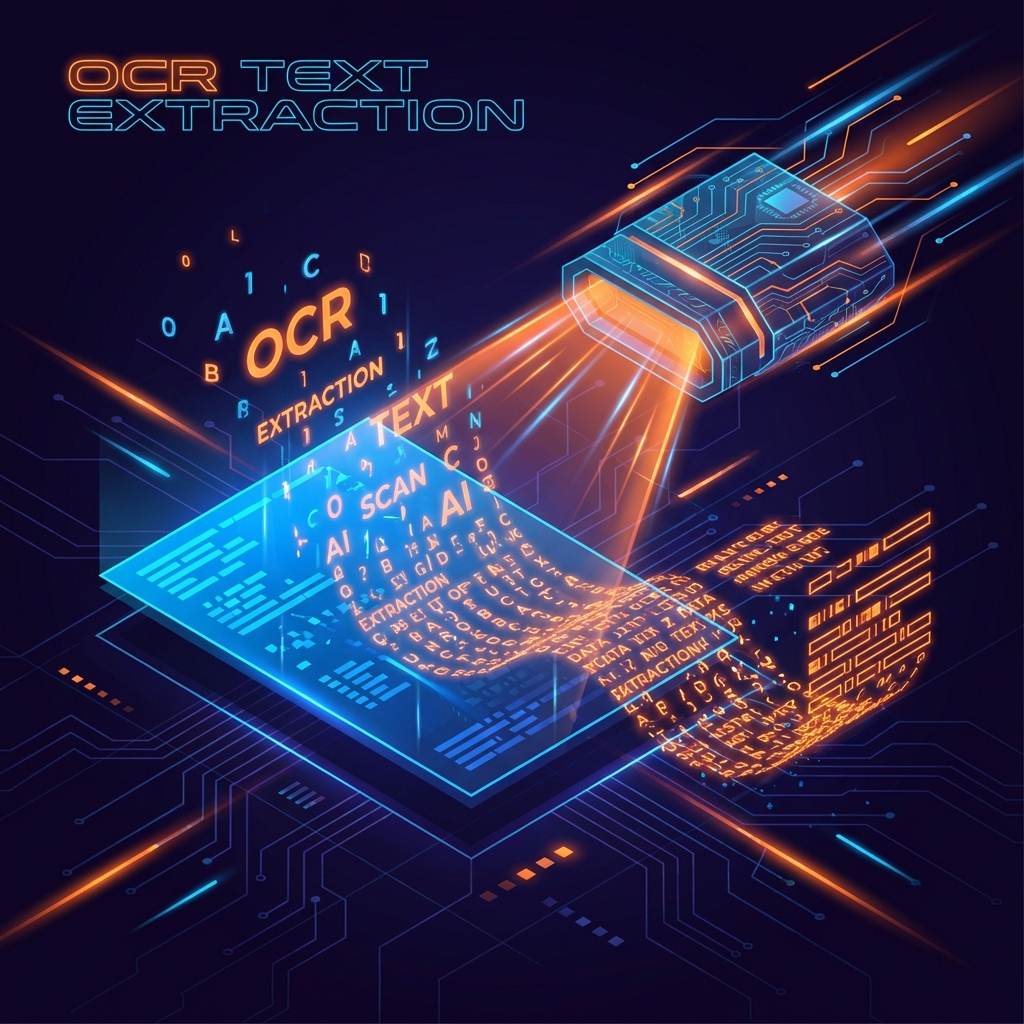
OCR(Optical Character Recognition)は、コンピュータが画像を「読む」ための技術です。ピクセルの明暗のパターンを分析し、形(曲線、線、点)を認識して、コンピュータが扱えるテキスト形式(ASCII/Unicode)に変換します。
かつてOCRは、銀行が小切手をスキャンするために使うような高価な企業向けソフトウェアでした。しかし今日、Tesseract.jsのような機械学習ライブラリのおかげで、この強力なAIをブラウザ上で直接実行できるようになりました。
OCRの主な活用シーン
1. 「学生」のケース
レポートのためにリサーチをしています。Googleブックスのプレビューや、テキスト選択が禁止されているPDFの中で、完璧な一節を見つけたとします。 解決策: その部分をスクリーンショットに撮る -> OCRを実行 -> レポートに貼り付ける。(出典の明記を忘れずに!)
2. 「開発者」のケース
ユーザーからバグ報告のスクリーンショットが届きました。エラーコードをコードベースから検索する必要がありますが、画像からコピー&ペーストはできません。 解決策: エラーメッセージをOCRにかける -> エディタでCtrl+F検索。
3. 「古い書類」のケース
上司から1999年の契約書の写真が送られてきて、「日付を更新しておいて」と頼まれました。 解決策: 10ページ分を手入力してはいけません。OCRでWord文書に変換し、日付だけを編集しましょう。
OutilioのプライベートOCRの使い方
多くの無料OCRツールには、利用制限(例:「1日3ページまで」)があったり、メールアドレスの登録が必要だったりします。 Outilioは無制限でプライバシーに配慮したOCRを提供しています。なぜなら、お察しの通り、すべてがあなたのPC上でローカルに実行されるからです。
ステップ・バイ・ステップ・ガイド
- ツールを開く: 画像からテキスト抽出 (OCR)へ移動します。
- 画像をアップロード: PNG、JPG、BMPに対応しています。(鮮明でコントラストの高い画像が最適です)。
- 言語: テキストの言語を選択します。これにより、AIが「n」(英語)と「π」(ギリシャ語)を区別したり、「é」(フランス語)のようなアクセント記号を正しく処理したりできるようになります。
- 抽出: ボタンをクリックします。ブラウザが言語モデルをダウンロードし(初回のみ)、画像を処理します。
- コピー: 抽出されたテキストがボックスに表示されます。クリック1つでクリップボードにコピーできます。
より良い結果を得るためのコツ
OCRは魔法ではありません。良い結果を得るには、良い入力が必要です。もし支離滅裂な結果になった場合は、以下を確認してください。
- 照明: 書類を写真に撮る場合は、均一な照明を当ててください。影は文字を歪ませます。
- コントラスト: 白い紙に黒い文字が「黄金律」です。ダークモードのスクリーンショットは、フォントの太さによって読取が難しくなることがあります。
結論
手作業によるデータ入力は、人間の可能性を浪費します。読取は機械に任せましょう。古い家族のレシピをデジタル化するときも、YouTubeのチュートリアル動画からコードを拝借するときも、OCRツールをブックマークに入れておくことは、あなたの生産性を高める「スーパーパワー」になります。
Outilio OCRで、今すぐテキスト抽出を始めましょう。