Nous vivons dans un monde rempli de textes "non copiables".
- Le message d'erreur dans une fenêtre contextuelle.
- La citation à l'intérieur d'une infographie Instagram.
- Le paragraphe dans un PDF scanné d'un manuel scolaire.
- Le numéro de série manuscrit sur l'étiquette d'un appareil.
La solution primitive consiste à ouvrir un bloc-notes et à tout retaper manuellement. C'est lent, ennuyeux et sujet aux fautes de frappe. La solution intelligente est l'OCR (Reconnaissance Optique de Caractères).
Qu'est-ce que l'OCR ?
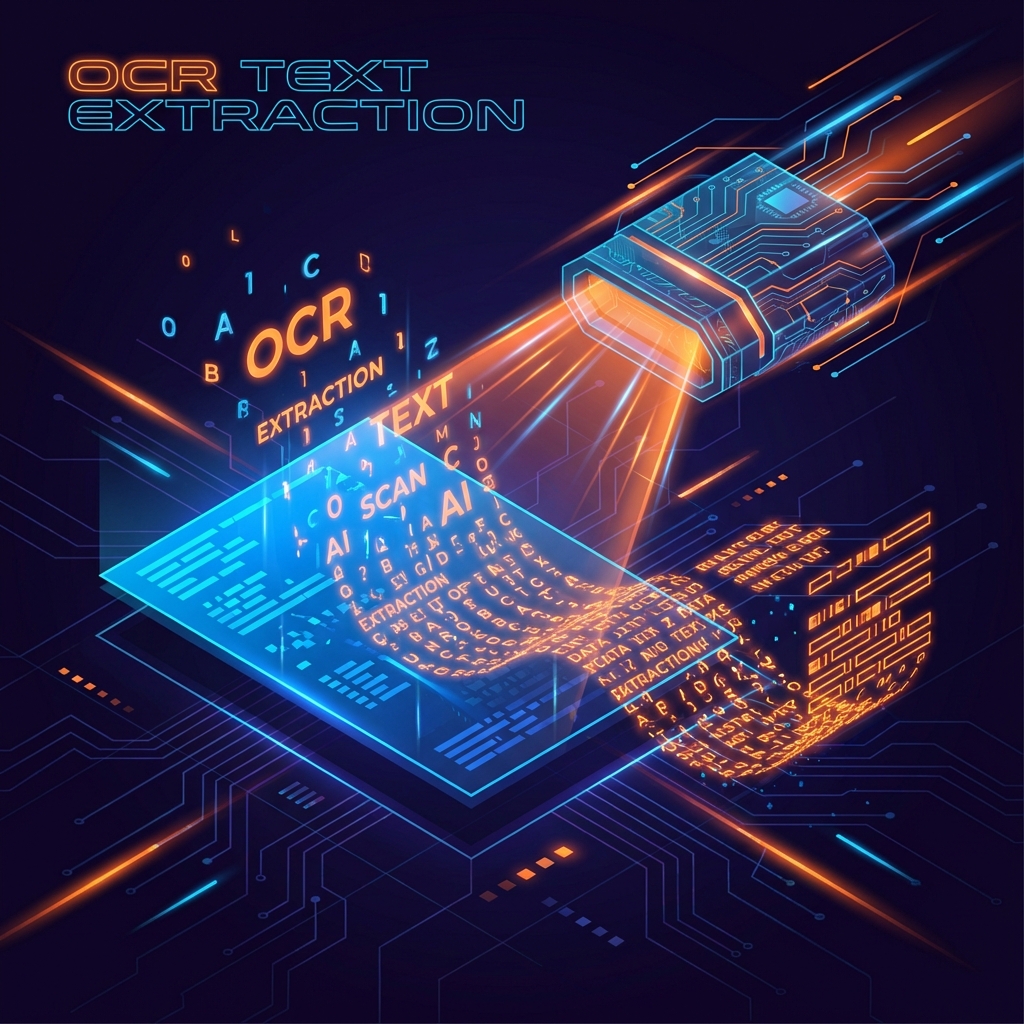
L'OCR est une technologie qui permet à un ordinateur de "lire" une image. Elle analyse les motifs de pixels clairs et sombres, reconnaît les formes (courbes, lignes, points) et les traduit en texte encodé par machine (ASCII/Unicode).
Historiquement, l'OCR était un logiciel d'entreprise coûteux utilisé par les banques pour scanner les chèques. Aujourd'hui, grâce aux bibliothèques d'apprentissage automatique comme Tesseract.js, cette IA puissante peut s'exécuter directement dans votre navigateur web.
Meilleurs cas d'utilisation de l'OCR
1. Le scénario "Étudiant"
Vous faites des recherches pour un mémoire. Vous trouvez le paragraphe parfait dans un aperçu Google Books ou un PDF restreint qui ne vous permet pas de sélectionner le texte. Solution : Faites une capture d'écran du paragraphe -> Lancez l'OCR -> Collez-le dans votre essai. (N'oubliez pas de citer vos sources !)
2. Le scénario "Développeur"
Vous recevez une capture d'écran d'un rapport de bug d'un utilisateur. Vous devez rechercher le code d'erreur dans votre base de code. Vous ne pouvez pas faire de copier-coller à partir d'une image. Solution : Passez le message d'erreur à l'OCR -> Ctrl+F dans votre IDE.
3. Le scénario "Vieux Document"
Votre patron vous envoie une photo d'un contrat de 1999 et vous demande de "mettre à jour les dates". Solution : Ne retapez pas les 10 pages. Transformez-les en texte avec l'OCR vers un document Word et modifiez simplement les dates.
Comment utiliser l'OCR privé d'Outilio
La plupart des outils OCR gratuits ont des limites d'utilisation (ex: "3 pages par jour") ou nécessitent une inscription par email. Outilio offre un OCR illimité et privé parce que — vous l'avez deviné — il s'exécute localement sur votre machine.
Guide étape par étape
- Ouvrez l'outil : Allez sur Image vers Texte (OCR).
- Uploadez l'image : Supporte le PNG, JPG, BMP. (Les images nettes et contrastées fonctionnent mieux).
- Langue : Sélectionnez la langue du texte. Cela aide l'IA à différencier un "n" (anglais) d'un "π" (grec) ou à gérer les accents comme le "é" (français).
- Extraire : Cliquez sur le bouton. Le navigateur téléchargera le modèle de langue (une seule fois) et traitera l'image.
- Copier : Votre texte apparaît dans la zone. Un clic suffit pour le copier dans votre presse-papiers.
Astuces pour de meilleurs résultats
L'OCR n'est pas magique ; il a besoin d'une bonne entrée pour donner une bonne sortie. Si vous obtenez des résultats incompréhensibles :
- Éclairage : Si vous prenez une photo d'un document, assurez-vous d'avoir un éclairage uniforme. Les ombres déforment les lettres.
- Contraste : Le texte noir sur papier blanc est la référence absolue. Les captures d'écran en mode sombre peuvent parfois être délicates selon l'épaisseur de la police.
Conclusion
La saisie manuelle des données est une perte de potentiel humain. Laissez la machine faire la lecture. Que vous numérisiez de vieilles recettes de famille ou que vous récupériez du code d'un tutoriel vidéo YouTube, avoir un outil OCR dans vos favoris est un super-pouvoir de productivité.
Commencez à extraire du texte dès maintenant avec l'OCR Outilio [/docs/ocr-scanner].