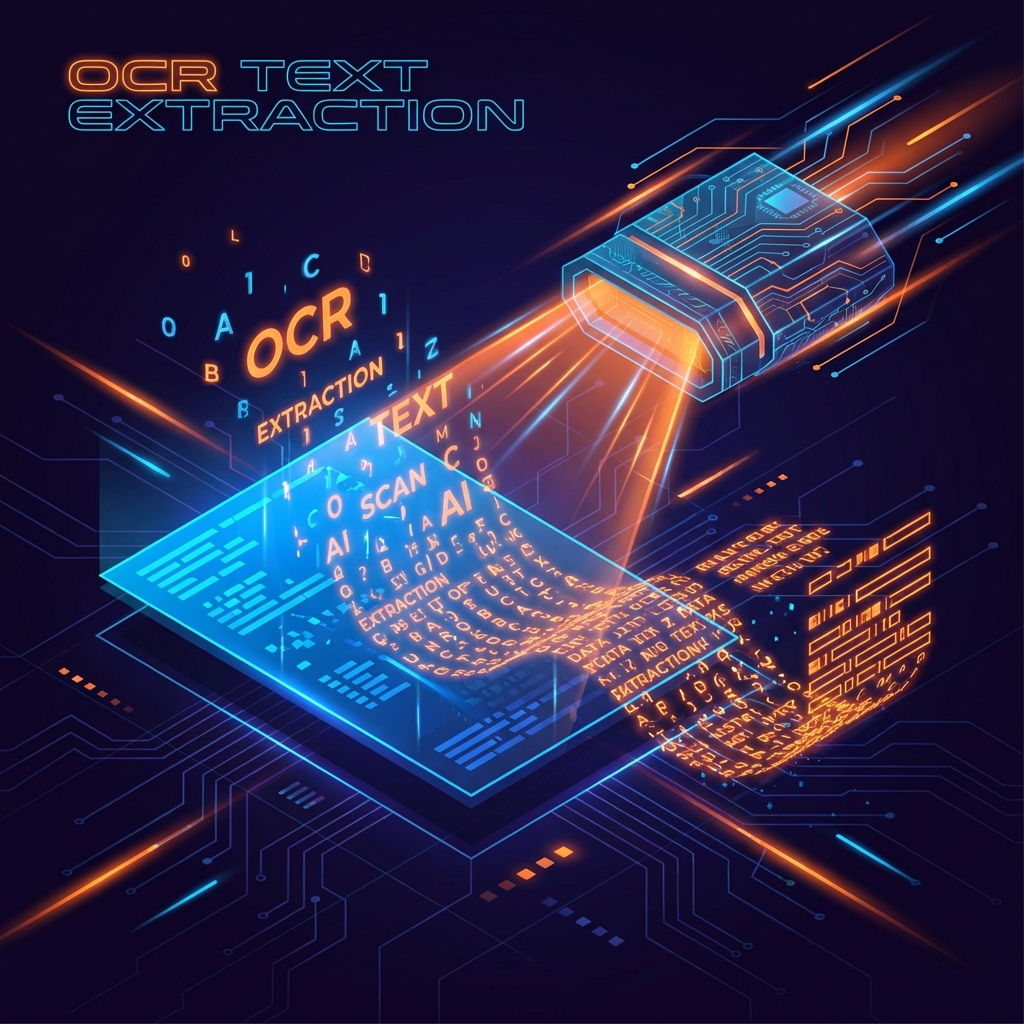
Wir leben in einer Welt des „nicht kopierbaren“ Textes.
- Die Fehlermeldung in einem Pop-up-Fenster.
- Das Zitat in einer Instagram-Infografik.
- Der Absatz in einem gescannten Lehrbuch-PDF.
- Die handschriftliche Seriennummer auf einem Geräteetikett.
Die primitive Lösung besteht darin, ein Notepad zu öffnen und alles manuell neu zu tippen. Das ist langsam, langweilig und anfällig für Tippfehler. Die intelligente Lösung ist OCR (Optical Character Recognition).
Was ist OCR?
OCR ist eine Technologie, die es einem Computer ermöglicht, ein Bild zu „lesen“. Sie analysiert die Muster aus hellen und dunklen Pixeln, erkennt Formen (Kurven, Linien, Punkte) und übersetzt sie in maschinencodierten Text (ASCII/Unicode).
Früher war OCR teure Unternehmenssoftware, die von Banken zum Scannen von Schecks verwendet wurde. Heute kann diese leistungsstarke KI dank Machine-Learning-Bibliotheken wie Tesseract.js direkt in Ihrem Webbrowser ausgeführt werden.
Top-Anwendungsfälle für OCR
1. Das „Studenten“-Szenario
Sie recherchieren für eine Hausarbeit. Sie finden den perfekten Absatz in einer Google Books-Vorschau oder in einem eingeschränkten PDF, das das Markieren von Text nicht zulässt. Lösung: Screenshot des Absatzes machen -> OCR ausführen -> In den Aufsatz einfügen. (Vergessen Sie nicht, die Quelle zu zitieren!)
2. Das „Entwickler“-Szenario
Sie erhalten einen Screenshot eines Fehlerberichts von einem Benutzer. Sie müssen nach dem Fehlercode in Ihrer Codebasis suchen. Man kann Text nicht aus einem Bild kopieren. Lösung: OCR auf die Fehlermeldung anwenden -> Strg+F in Ihrer IDE.
3. Das „Legacy-Dokument“-Szenario
Ihr Chef schickt Ihnen ein Foto eines Vertrags von 1999 und bittet Sie, die „Daten zu aktualisieren“. Lösung: Tippen Sie nicht 10 Seiten ab. Wandeln Sie es per OCR in ein Word-Dokument um und bearbeiten Sie nur die Daten.
So nutzen Sie das private OCR von Outilio
Die meisten kostenlosen OCR-Tools haben Nutzungslimits (z. B. „3 Seiten pro Tag“) oder erfordern eine E-Mail-Anmeldung. Outilio bietet unbegrenztes, privates OCR, da es – Sie haben es erraten – lokal auf Ihrem Rechner läuft.
Schritt-für-Schritt-Anleitung
- Tool öffnen: Gehen Sie zu Bild zu Text (OCR).
- Bild hochladen: Unterstützt PNG, JPG, BMP. (Klare, kontrastreiche Bilder funktionieren am besten).
- Sprache: Wählen Sie die Sprache des Textes aus. Dies hilft der KI, zwischen „n“ (Englisch) und „π“ (Griechisch) zu unterscheiden oder Akzente wie „é“ (Französisch) zu verarbeiten.
- Extrahieren: Klicken Sie auf die Schaltfläche. Der Browser lädt das Sprachmodell (einmalig) herunter und verarbeitet das Bild.
- Kopieren: Ihr Text erscheint in der Box. Ein Klick genügt, um ihn in Ihre Zwischenablage zu kopieren.
Tricks für bessere Ergebnisse
OCR ist keine Magie; es benötigt einen guten Input, um einen guten Output zu liefern. Wenn Sie unleserliche Ergebnisse erhalten:
- Beleuchtung: Wenn Sie ein Dokument fotografieren, achten Sie auf gleichmäßige Beleuchtung. Schatten verzerren Buchstaben.
- Kontrast: Schwarzer Text auf weißem Papier ist der Goldstandard. Screenshots im Dark Mode können manchmal schwierig sein, abhängig von der Schriftdicke.
Fazit
Manuelle Dateneingabe ist eine Verschwendung menschlichen Potenzials. Lassen Sie die Maschine das Lesen übernehmen. Egal, ob Sie alte Familienrezepte digitalisieren oder Code aus einem YouTube-Tutorial-Video kopieren – ein OCR-Tool in Ihren Lesezeichen ist ein echter Produktivitäts-Superpower.
Beginnen Sie jetzt mit dem Extrahieren von Text mit Outilio OCR.